
เลือกวันหมดอายุให้เหมาะกับแคมเปญ
ดูวันและเวลาจบโปรบนหน้าร้านให้ชัด แล้วตั้งให้ลิงก์หมดอายุตรงหรือหลังโปรจบนิดหน่อย อย่าตั้งก่อน
- โปร Flash Sale หรือโปร 11.11 ที่มีวันจบชัดเจน
- เปิดพรีออเดอร์แค่ช่วงเวลาหนึ่ง
- ลิงก์เชิญเข้ากลุ่มที่ไม่อยากให้คนกดได้ตลอดไป
ตั้งเวลาและตรวจเขตเวลา
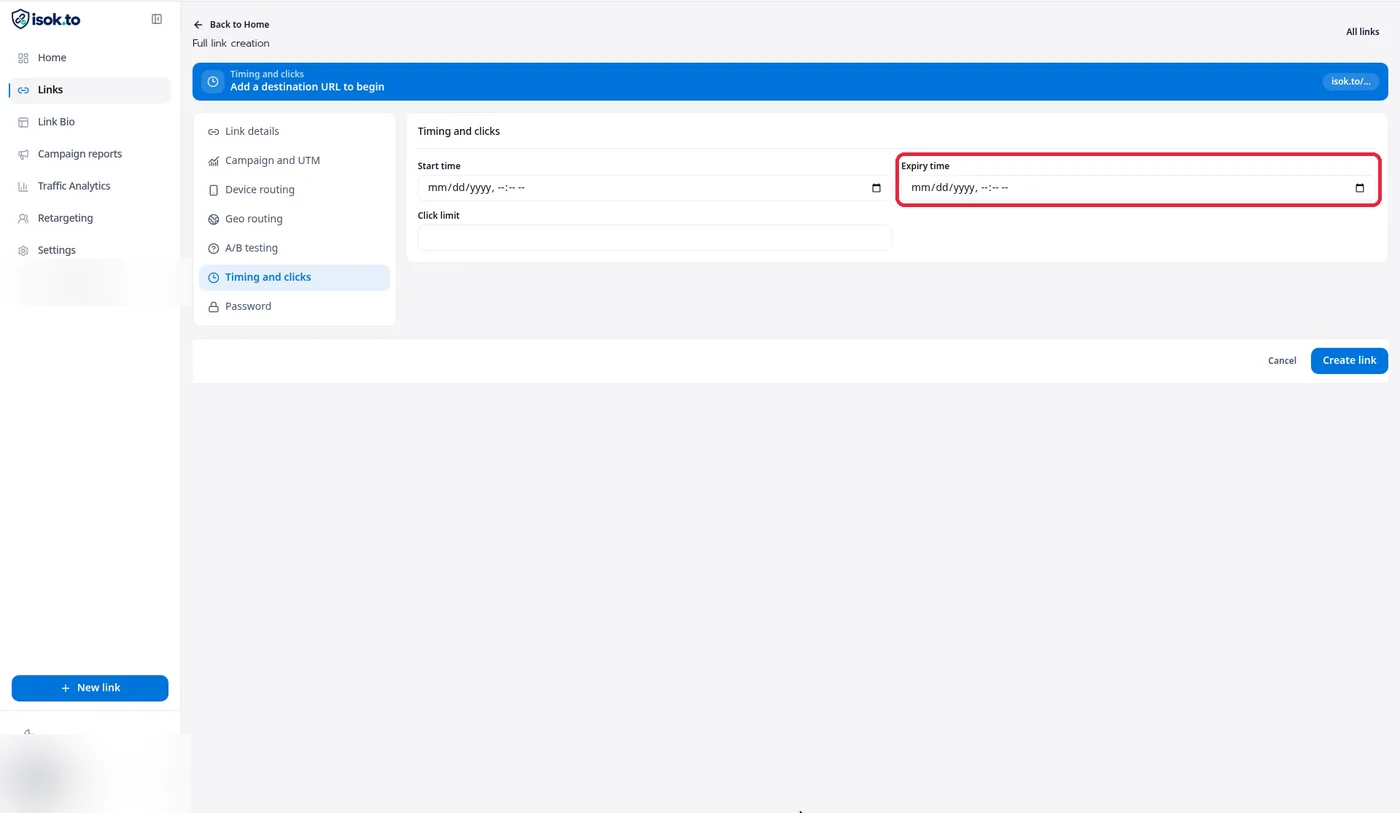
ตั้งได้ตอนสร้างลิงก์ในหน้า Full link creation ช่อง Expiry time เลือกได้ทั้งวันที่และเวลา
- เข้าสู่ระบบ แล้วกด Full creation บนการ์ด Quick link
- กรอก Destination URL ตามปกติ
- ที่เมนูซ้าย กด Timing and clicks
- เลือกวันและเวลาในช่อง Expiry time (อยากให้เริ่มทีหลังใส่ Start time ได้ด้วย)
- เช็กวันเวลาให้ตรงกับเวลาที่ตั้งใจก่อนบันทึก
- กด Create link
ลิงก์ที่สร้างไปแล้ว
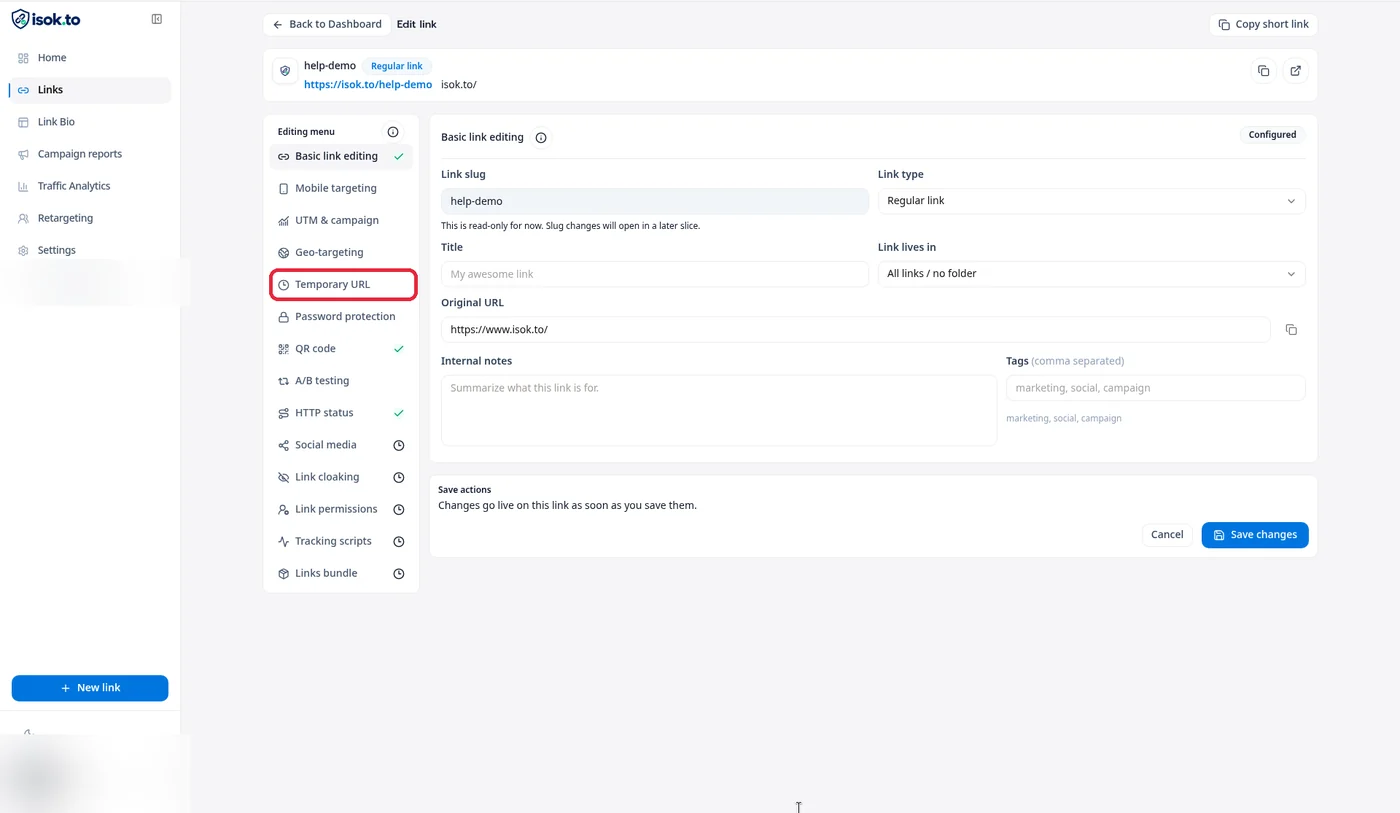
ลิงก์ที่สร้างแล้ว ดูการตั้งค่าเรื่องเวลาได้ที่เมนู Temporary URL ในหน้า Edit link (เมนู Links แล้วกดไอคอนดินสอ) กด Save changes แล้วมีผลทันที
เตรียมประสบการณ์หลังลิงก์หมดอายุ
คิดเผื่อลูกค้าที่กดช้าไว้ด้วย จะได้ไม่มีใครงง
- บอกวันจบโปรในโพสต์ไว้ ลูกค้าจะได้ไม่ผิดหวัง
- ลองกับลิงก์ทดสอบที่ตั้งหมดอายุใกล้ๆ ก่อน จะได้เห็นเองว่าลูกค้าเจออะไร
- ลิงก์ที่ใช้ยาวๆ เช่น ลิงก์ในไบโอ อย่าใส่ Expiry time
เคล็ดลับ
อยากจำกัดตามจำนวนคลิกแทนเวลา ใช้ช่อง Click limit ในหัวข้อ Timing and clicks เดียวกัน
คำถามที่พบบ่อย
ถ้าไม่ตั้งอะไร ลิงก์จะหมดอายุไหม? ไม่หมด ลิงก์ใช้ได้ตลอดถ้าไม่ได้ใส่ Expiry time