
ตั้งชื่อเองได้ในแพ็กเกจไหน
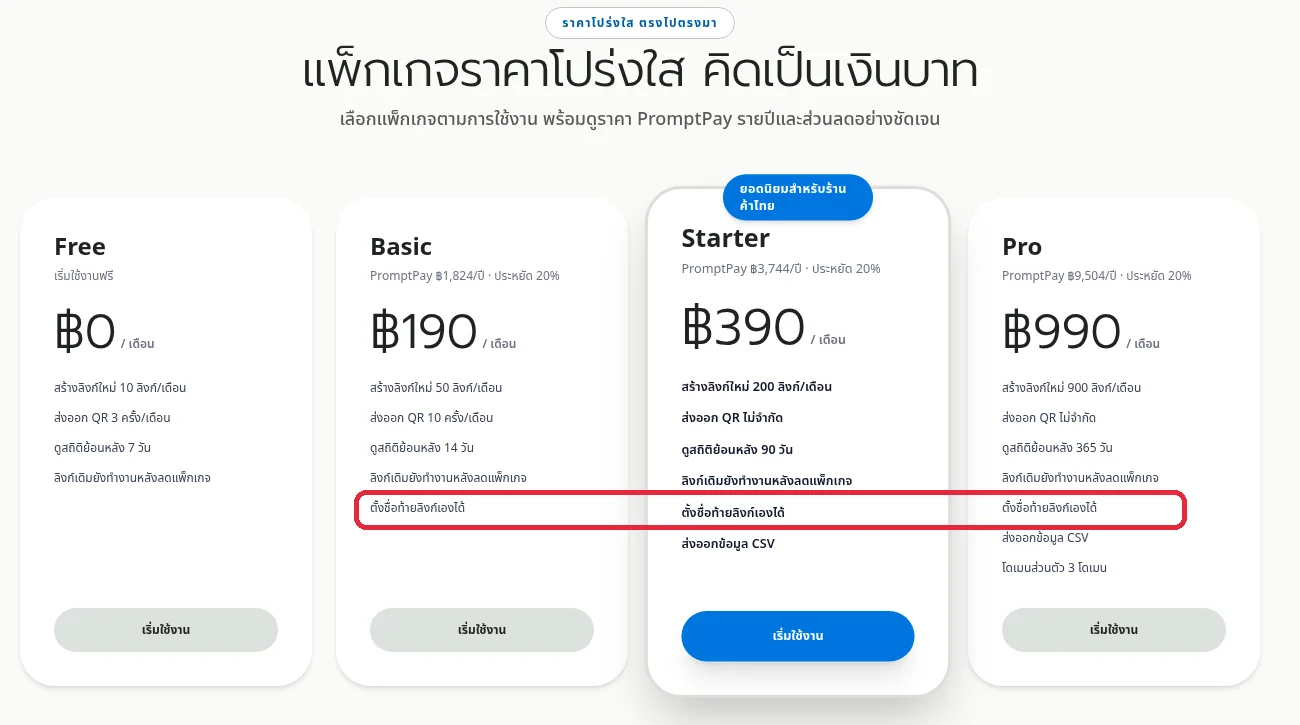
ฟีเจอร์ตั้งชื่อท้ายลิงก์เองมีในแพ็กเกจ Basic (฿190/เดือน), Starter และ Pro
เลือกชื่อท้ายลิงก์ที่อ่านออก
ชื่อดีคือชื่อที่ฟังครั้งเดียวก็พิมพ์ตามได้ และคิดให้ดีตั้งแต่แรก เพราะตั้งแล้วเปลี่ยนชื่อทีหลังไม่ได้
- คิดชื่อสั้นๆ ที่บอกว่าลิงก์นี้คืออะไร เช่น live-sale หรือ promo-1111
- ใช้ตัวอังกฤษพิมพ์เล็กกับขีดกลาง ชัวร์และอ่านง่าย
- เลี่ยงตัวที่หน้าตาคล้ายกัน เช่น ตัว l กับเลข 1 หรือตัว O กับเลข 0
ตั้งชื่อและตรวจว่าซ้ำหรือไม่
ตั้งชื่อเองต้องสร้างลิงก์ผ่านหน้า Full link creation
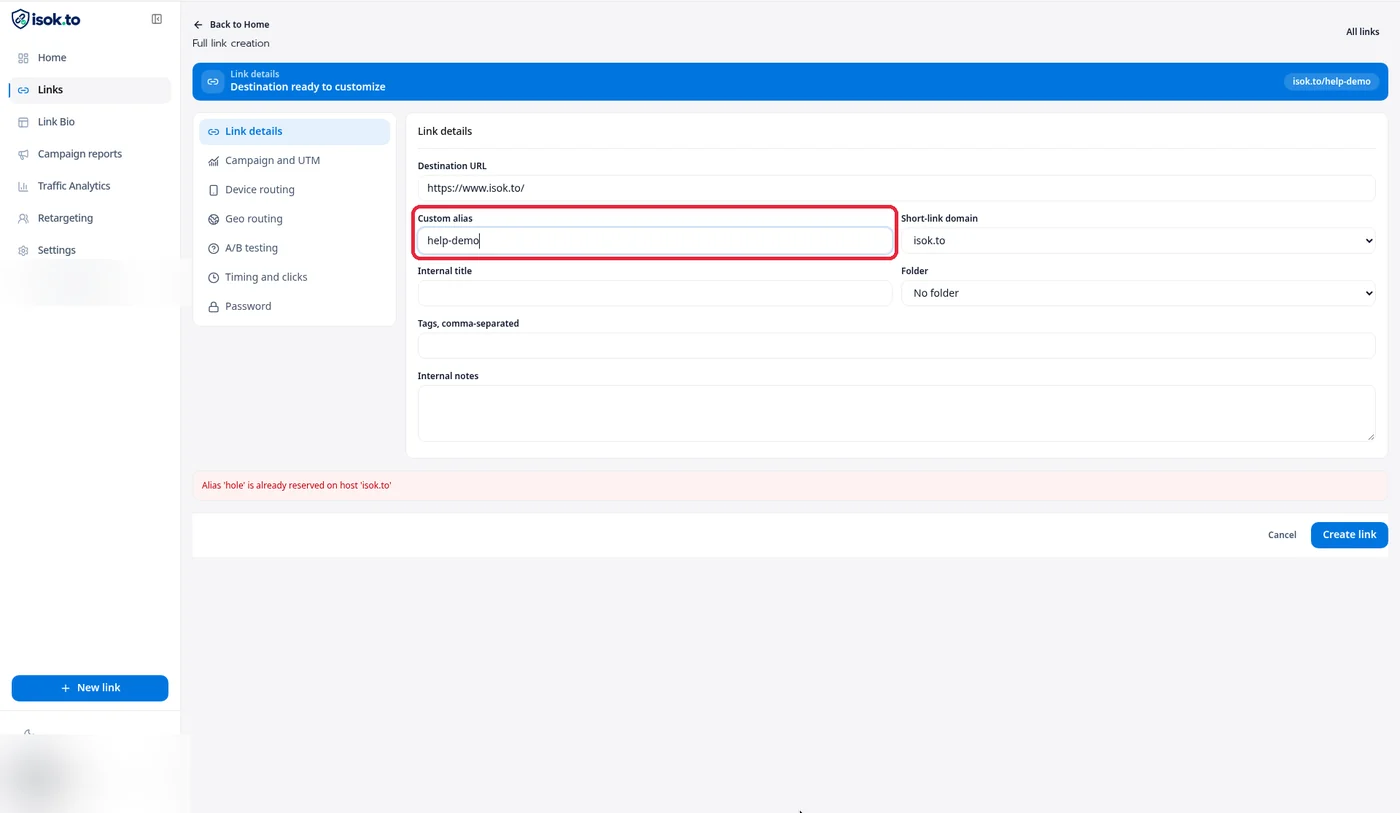
- เข้าสู่ระบบ แล้วกด Full creation บนการ์ด Quick link ในหน้า Home
- วางลิงก์ปลายทางในช่อง Destination URL
- พิมพ์ชื่อที่อยากได้ในช่อง Custom alias และเช็ก Short-link domain ว่าเป็น isok.to
- กด Create link
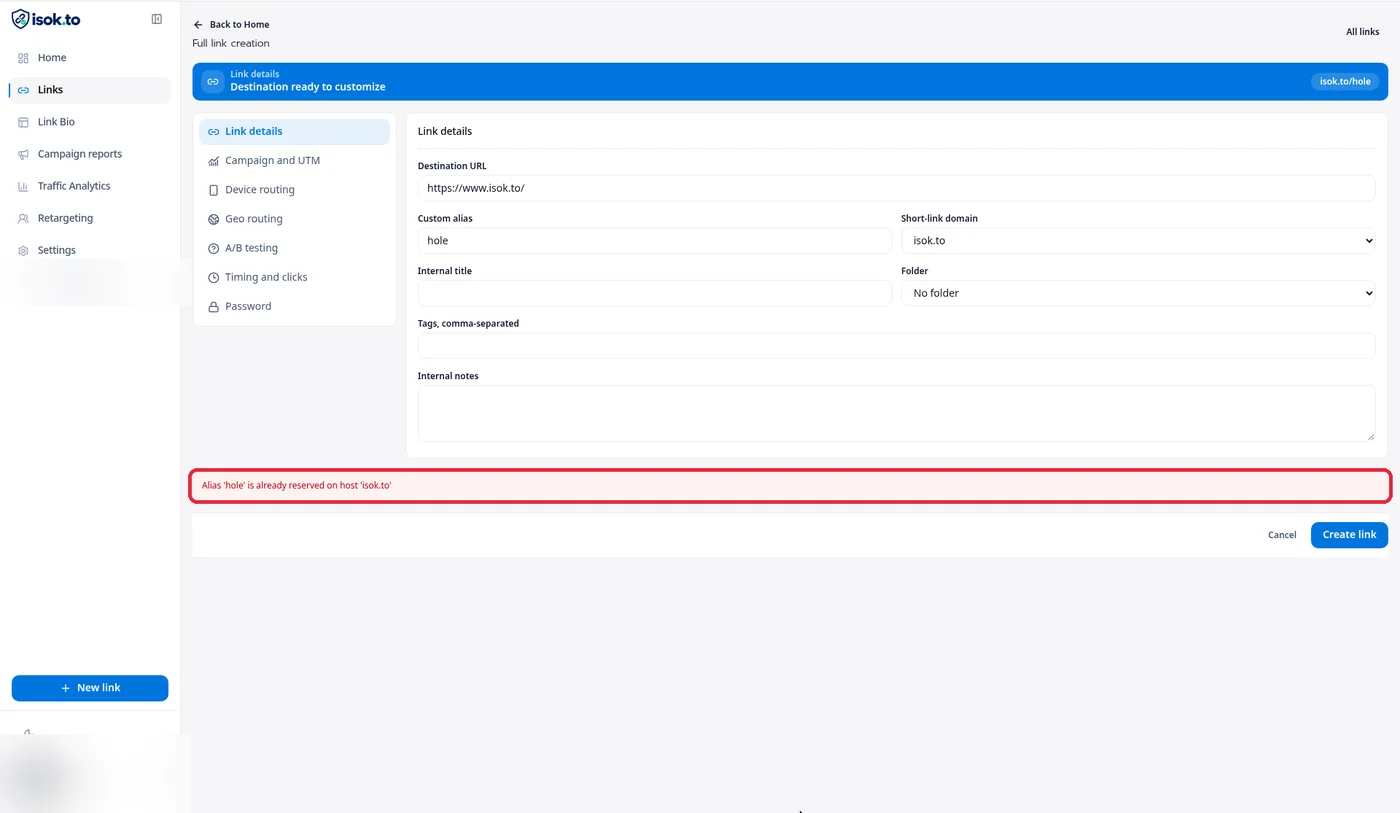
ถ้าชื่อซ้ำ ระบบจะบอก
ระบบเช็กชื่อตอนกด Create link (ไม่ได้เช็กระหว่างพิมพ์) ถ้าชื่อนี้มีคนใช้แล้ว จะขึ้นข้อความประมาณนี้: Alias 'hole' is already reserved on host 'isok.to'
เจอแบบนี้ ลองเติมคำหรือวันที่ต่อท้าย แล้วกด Create link อีกรอบ
ทดสอบและบันทึกหลักการตั้งชื่อ
ถ้าผ่าน จะขึ้น Your link is ready พร้อมลิงก์ใหม่ และปุ่ม Copy, Edit link, Home
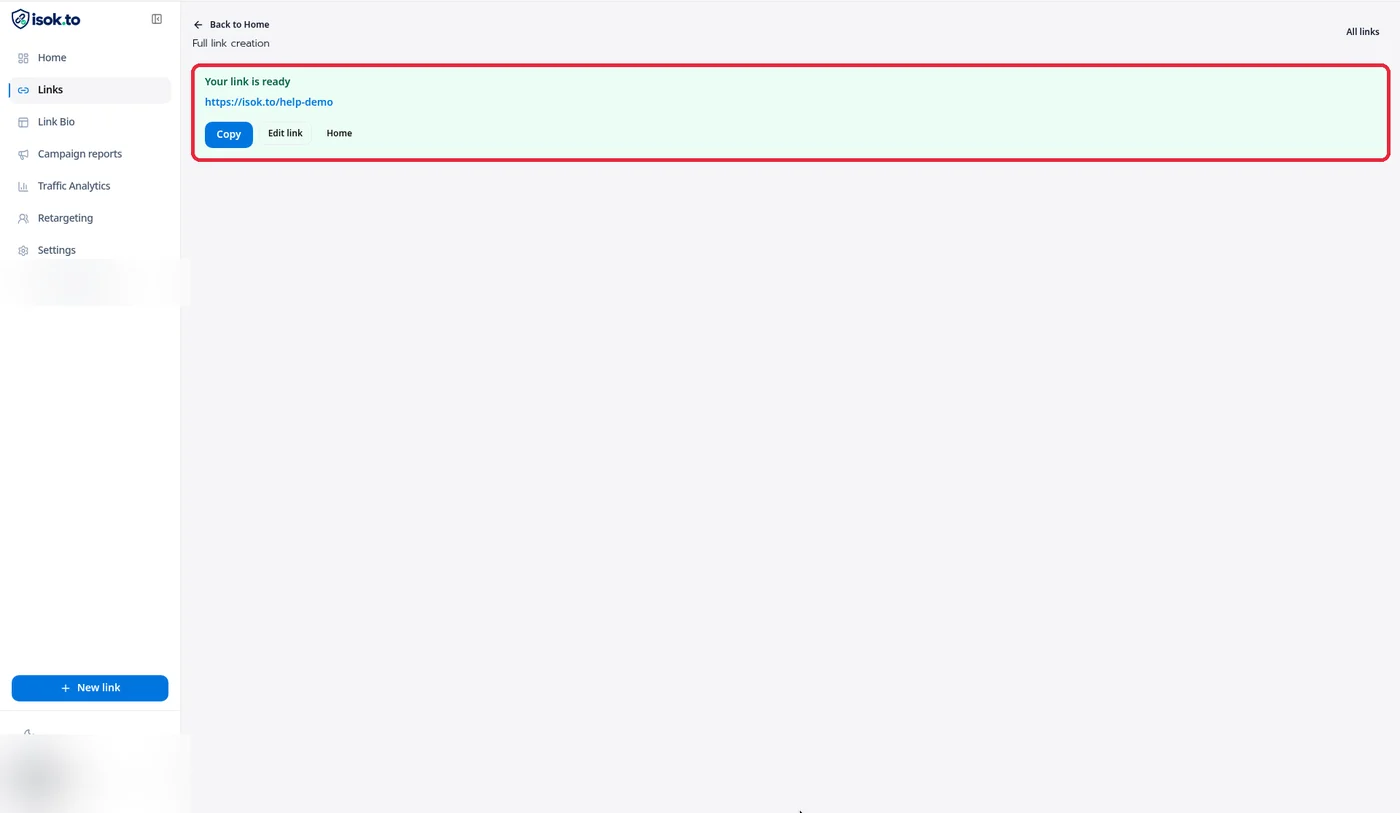
- กด Copy แล้วลองเปิดลิงก์บนมือถือว่าไปหน้าถูก
- จดรูปแบบชื่อไว้ให้ทีมใช้ตรงกัน เช่น ช่องทาง-โปร-เดือน
เคล็ดลับ
ชื่อยิ่งสั้นยิ่งดี โดยเฉพาะลิงก์ที่ต้องพูดในไลฟ์
- ทำลิงก์แยกต่อช่องทาง เช่น live-sale-tt กับ live-sale-line จะเห็นยอดคลิกแยกกัน
- ใส่ Internal title, Folder และ Tags ในหน้าเดียวกันไว้ด้วย หาลิงก์ทีหลังง่ายขึ้น
คำถามที่พบบ่อย
แพ็กเกจ Free ตั้งชื่อเองได้ไหม? ไม่ได้ ต้องเป็น Basic ขึ้นไป ถ้าลดแพ็กเกจทีหลัง ลิงก์เดิมยังใช้ได้ตามปกติ
ตั้งแล้วเปลี่ยนชื่อทีหลังได้ไหม? ตอนนี้ยังไม่ได้ ในหน้าแก้ไขลิงก์ ช่อง Link slug เป็นแบบอ่านอย่างเดียว อยากได้ชื่อใหม่ให้สร้างลิงก์ใหม่ แต่เปลี่ยนปลายทางของลิงก์เดิมได้