
เตรียมลิงก์ปลายทาง
สร้างลิงก์สั้นก่อน แล้วลองกดให้ชัวร์ว่าไปหน้าถูก เพราะ QR ที่พิมพ์ไปแล้วแก้กระดาษไม่ได้
- ติดหน้าร้าน โต๊ะ หรือเคาน์เตอร์ ให้ลูกค้าสแกนเข้าหน้าร้านออนไลน์
- พิมพ์บนกล่อง ใบปลิว หรือนามบัตร
- โชว์บนจอระหว่างไลฟ์
สร้างและดาวน์โหลด QR Code: เปิดหน้าต่าง QR
ไปที่หน้า Home ดูตาราง Recent links แล้วกดไอคอน View QR Code ท้ายแถวของลิงก์ที่ต้องการ
เพิ่งสร้างด้วย Quick link? กดปุ่ม QR ในกล่องผลลัพธ์ได้เลย
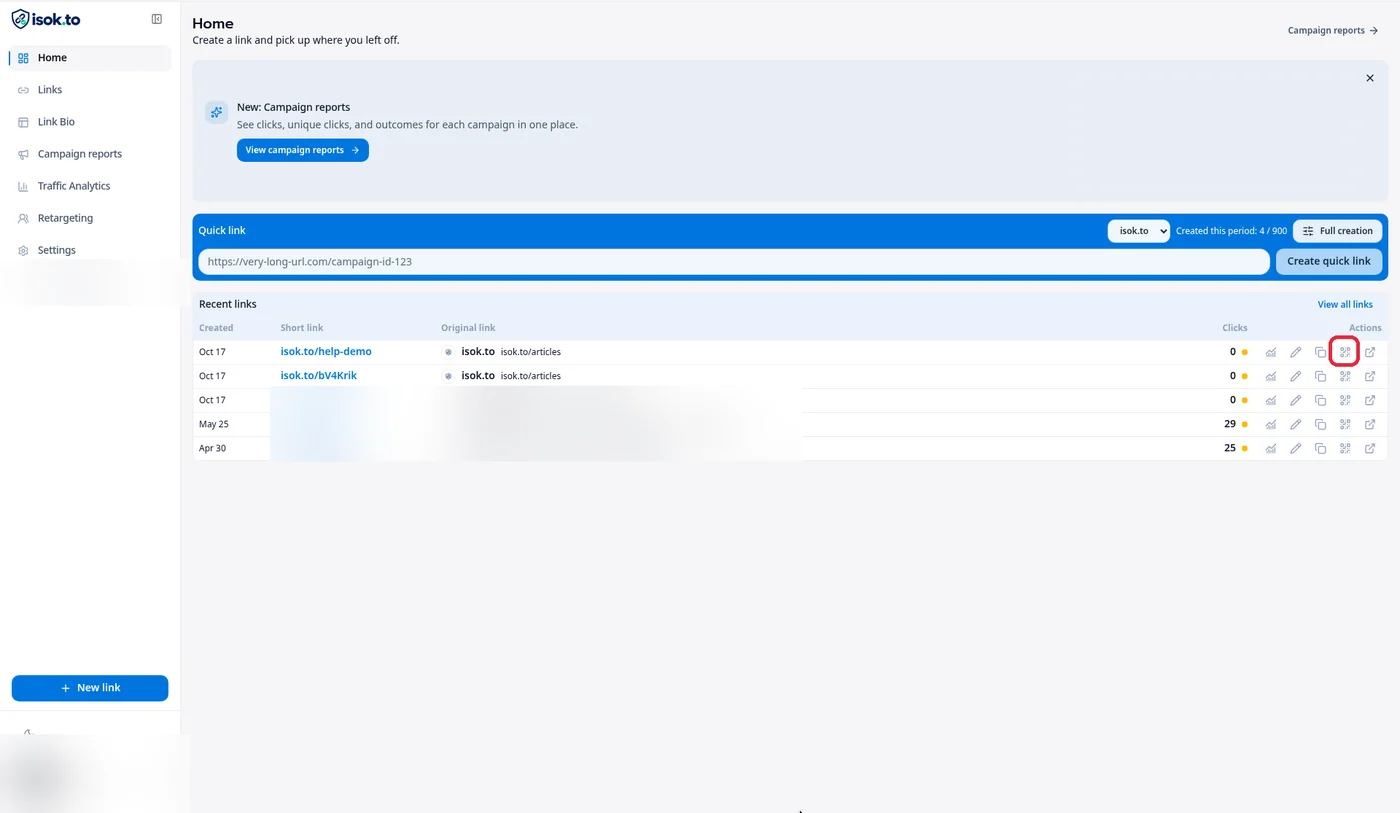
สร้างและดาวน์โหลด QR Code: เลือกไฟล์แล้วดาวน์โหลด
หน้าต่างบอกไว้ว่า JPG, SVG และการเปลี่ยนสีใช้ได้ในแพ็กเกจ Starter / Pro
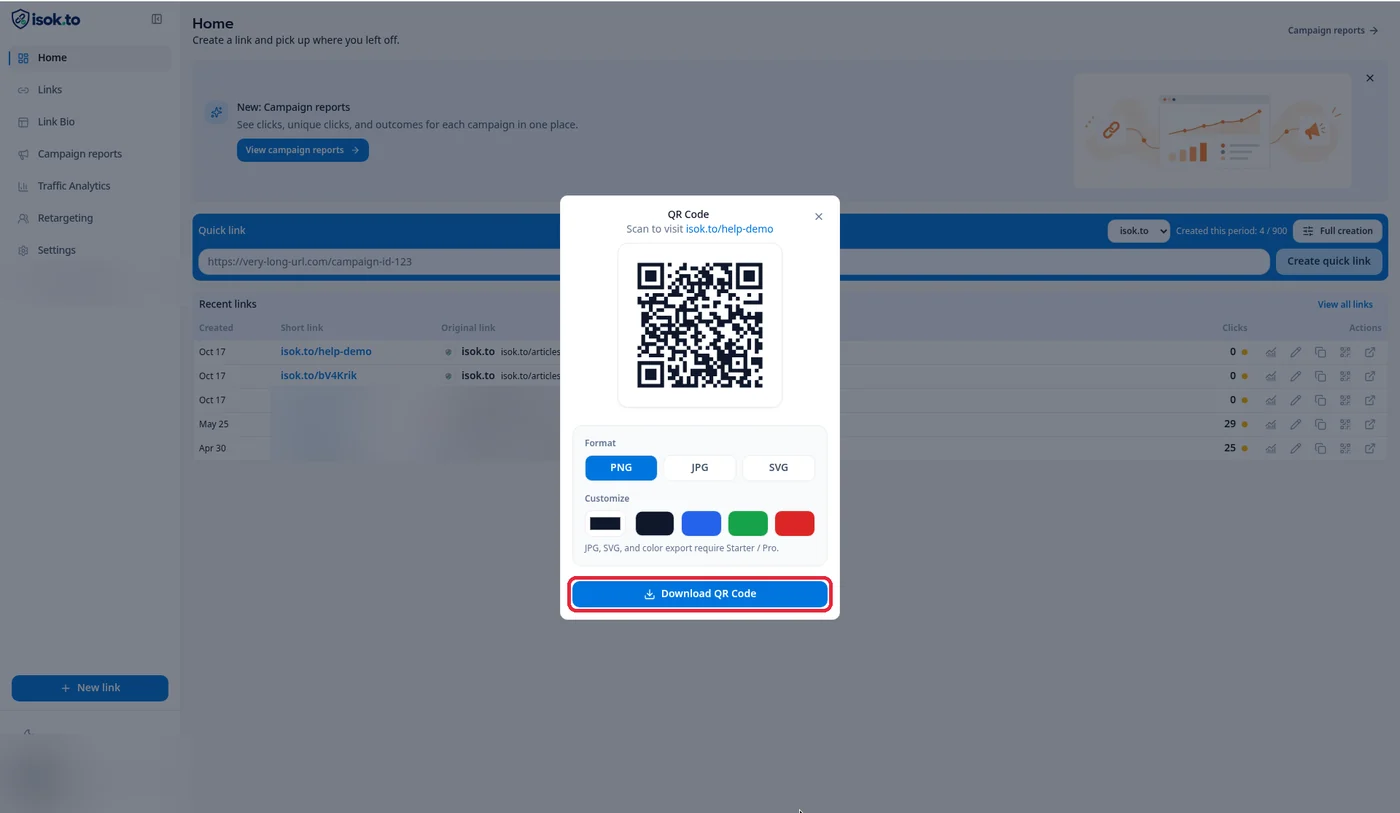
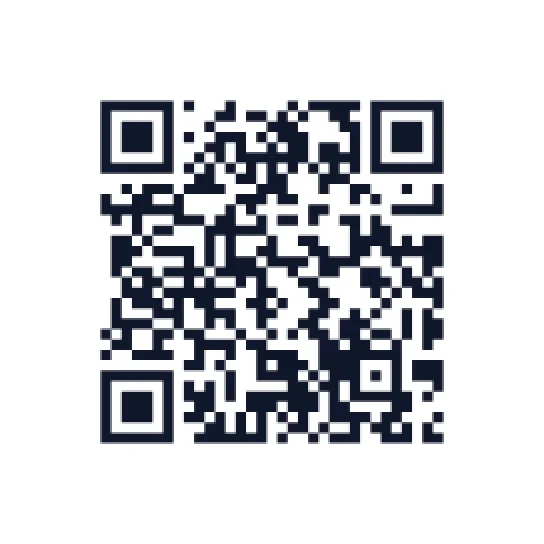
- เลือกไฟล์ PNG, JPG หรือ SVG
- เลือกสี จะพิมพ์รหัสสี (hex) หรือกดสีตัวอย่างก็ได้
- กด Download QR Code แล้วกด Close เพื่อปิดหน้าต่าง
สแกนทดสอบก่อนเผยแพร่
ทดสอบก่อนพิมพ์จำนวนเยอะ จะได้ไม่เสียของ
- เปิดไฟล์บนจอ แล้วลองสแกนด้วยมือถือ 2-3 เครื่อง
- พิมพ์ทดลองขนาดจริงสัก 1 แผ่น เช็กว่ายังสแกนติด
- ใช้สีเข้มบนพื้นขาว สแกนติดง่ายสุด
เคล็ดลับ
QR พาไปที่ลิงก์สั้น ถ้าวันหลังอยากเปลี่ยนหน้าปลายทาง แค่แก้ Original URL ของลิงก์ ไม่ต้องพิมพ์ QR ใหม่
- อยากรู้ว่าคนสแกนจากป้ายไหน ทำลิงก์แยกต่อจุดวาง (ในหน้า Full link creation มีช่อง QR placement label ให้ใส่ชื่อจุดวาง)
- ตอนนี้ยังใส่โลโก้กลาง QR ไม่ได้
คำถามที่พบบ่อย
ทำ QR ได้กี่ครั้ง? แพ็กเกจ Free ส่งออก QR ได้ 3 ครั้งต่อเดือน Basic 10 ครั้งต่อเดือน Starter และ Pro ไม่จำกัด
ทำ QR จากหน้า Links ได้ไหม? ปุ่ม View QR Code อยู่ในตาราง Recent links หน้า Home ส่วนหน้า Links ไม่มีปุ่มนี้
เปลี่ยนปลายทางแล้ว QR เดิมยังใช้ได้ไหม? ใช้ได้ คนสแกนจะไปปลายทางใหม่ตามที่แก้